

LINKS BEWEGT Artikelliste (Feed) manuell im CMSLV+ einbinden
Die Bundesgeschäftsstelle hat 2020 das neue Online Magazin LINKS BEWEGT www.links-bewegt.de gestartet. Die aktuellen Beiträge des Magazins können im Linken CMS mit wenigen Klicks und in den CMSLV+ manuell eingebunden werden.
Die Herausgeber des Magazins wünschen sich eine grafisch einheitliche Einbindung. Mit Hilfe dieser Anleitung kann ein RSS Kasten im passenden einheitlichen Design mit den neuesten 3 Beiträgen eingefügt werden. Das Ergebnis sehen Sie auf dieser Seite in der rechten Spalte.
Der Kasten (bestehend aus zwei verschiedenen Inhaltselementen) kann in einem beliebigen ein- oder mehrspaltigen Layout verwendet werden.
Das Anlegen des Elements sollte ein/e Administrator/in des Systems übernehmen - für Redakteurinnen und Redakteure ist der Vorgang sehr komplex.

Diese Anleitung bezieht sich auf die Arbeit in der Seitenansicht.
Legen Sie in der Seite, auf der das LINKS BEWEGT RSS-Feed erscheinen soll, ein neues Inhaltselement an. Wählen Sie als Typ: "Reines HTML". Diese Auswahl ist im Reiter "besondere Elemente" zu finden.
Kopieren Sie folgendes HTML in das Feld "HTML Code":
<style>
.links_bewegt_logo {
overflow: hidden;
max-width: 318px;
margin-bottom: -35px !important;
}
.lcms-gridelements .frame-type-html {
padding: 0px !important;
}
.links_bewegt_logo a img {
display: block;
transform: rotate(-4deg);
position: relative;
width: 99.7%;
top: 12px;
left: -4px;
}
</style>
<div class="links_bewegt_logo">
<a href="https://www.links-bewegt.de/" target="_blank" alt="Links bewegt – Das Online-Magazin der LINKEN öffnen.">
<img src="https://testseite.linkes-cms.de/fileadmin/gemeinsamedateien/diverse/links-bewegt-neu.svg" alt="Links bewegt – Das Online-Magazin der LINKEN." />
</a>
</div>
In dem Fensterbereich werden danach 23 Zeilen HTML angezeigt (die Zahlenleiste links zeigt die Zeilenanzahl an). Der eingefügte Text sollte dann mehrfarbig aussehen, spitze Klammern anzeigen und mit <style> anfangen und </div> enden. Sollte es beim Einfügen Probleme geben, kopieren Sie den markierten Textblock erst in einen Texteditor und dann in das Feld.
Achten Sie darauf, dass der Rahmentyp "Standard" ausgewählt ist und nicht verändert wird.
Sie können abschließend für das Element in der Zeile " Name (in der Webseite nicht sichtbar)" einen Namen vergeben z.B. "Links bewegt Logo für RSS Kasten" und dann das Element speichern und schließen.
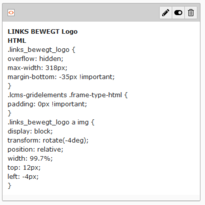
Wenn sie sicher gehen möchten, dass so weit alles geklappt hat: Sie sehen nach dem Speichern und Schließen des HTML-Elementes in der Seitenansicht im Backend folgendes Element und im Frontend in der Vorschau bereits das Logo LINKS Bewegt.
Sollte das nicht der Fall sein, überprüfen Sie, ob Sie den HTML-Code komplett übertragen haben und auch keine spitze Klammer fehlt
Sie benötigen nun ein zweites Inhaltselement, das unter das HTML-Element (in der gleichen Spalte) eingefügt wird.
Fügen Sie als Inhaltselement von der Registerkarte Plugins das Element RSS
Geben Sie bei Rahmen bitte "Hellgrau" an und bei dem Pictogramm wählen Sie bitte die Zeitung aus.
In dem Fenster müssen danach folgende Angaben gemacht werden:
Unter Erweiterungsoptionen im unteren Bereich des Fenster, auf der Registerkarte "Allgemeine Einstellungen zum Feed"
- im Feld "Komplette Url des Feed eingeben" geben Sie ein: https://www.links-bewegt.de/lcms.rss.php
- im Feld "Anzahl der zu zeigenden Objekte": 3
- im Feld "Wo soll der Link aufgehen?": Neues Fenster (das ist eine Auswahloption)
auf der Registerkarte "Spezielle Einstellungen"
- im Feld "Channel Beschreibung anzeigen": Nein
- im Feld "Objekt Beschreibung anzeigen": Ja
- im Feld "Bild anzeigen": Nein
- im Feld "Objektdatum anzeigen": Nein
- im Feld "Mehr-Link anzeigen": Ja
- im Feld "Titel des Feed verbergen": Ja
- im Feld "Den Link verbergen": Ja
Damit sind alle Einstellungen vorgenommen und Sie können das Element speichern und schließen und sich die Seite ansehen.
Sollten Sie Hilfe brauchen, stehen wir unter support@minuskel.de gerne zur Verfügung oder können Ihnen das Element auch anlegen.